
1. Definición del problema.
Se nos solicita la instalación de un servicio DHCP. La red dispondrá de un servidor Linux Mint 19 y dos clientes uno Linux y otro Windows.
El entorno de prueba se virtualiza utilizando VirtualBox donde se realiza la instalación del servidor y de los dos clientes.
1.1. Pasos previos.
TOPOLOGÍA DE RED.
Como podemos observar el servidor actúa de puente entre la red 192.168.12.0/24 y la red 192.168.2.0/24.
Por lo tanto hemos de configurar VirtualBox para dotar al Servidor de dos interfaz de red.
CONFIGURACIÓN DE VIRTUALBOX.
Con la máquina apagada, pulsamos sobre configuración → red y habilitamos el adaptador
dos de manera que queden con la siguiente configuración:

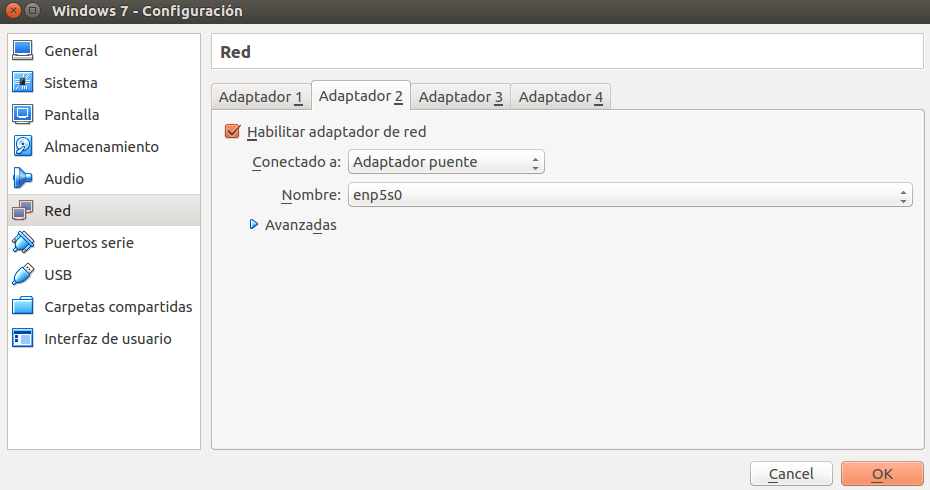
Le damos a aceptar y arrancamos nuestra máquina.
NOMBRADO Y CONFIGURACIÓN DE RED DEL SERVIDOR
Cambiamos el nombre del equipo ahora será pc-elarbi.fila1 Para ello, editamos como
root:
/etc/hosts.
127.0.0.1                              localhost
127.0.0.1                              servidor-antarb.asir-antarb servidor-antarb

::1          ip6-localhost      ip6-loopback
fe00::0  ip6-localnet
ff00::0  ip6-mcastperfix
ff02::1  ip6-allnodes
ff02::2  ip6-allrouters
Metemos en : /etc/hostname
servidor-antarb
reiniciamos la máquina…
Las nuevas versiones de Linux han cambiado el nombre de sus interfaces de red, de los
típicos Eth0, Eth1, etc. a enp0s1, enp0s2, etc. Si los nuevos nombres no son de tu agrado
puedes cambiar el nombre de los interfaces creando el archivos 70-pesistent-net.rule
en el directorio /etc/udev/rules.d/ y añadiendo las lineas:
OJO al cambiar nombre tenemos que poner la MAC correcta de nuestra tarjeta de red.

nano /etc/udev/rules.d/70-persistemt-net.rules

SUBSYSTEM=="net", ACTION=="add", ATTR[address]=="80:00:27:8e:e8:00", NAME="eth0"
SUBSYSTEM=="net", ACTION=="add", ATTR[address]=="80:00:27:8e:69:d6", NAME="eth1"
Configuramos la red, para ello usaremos el archivo /etc/network/interfaces.
nano /etc/network/interfaces

auto lo
iface lo inet loopback

auto eth0
iface eth0 inet static
address 192.168.2.12
netmask 255.255.255.0
broadcast 192.168.2.255
gateway 192.168.2.1
Guardamos y reiniciamos la máquina…
El servidor DHCP se instalará para la red 192.168.100.0/24. Los clientes obtendrá un Ip
de dicho servidor que además será su puerta de enlace con la red 192.168.2.0/24.