
Para que las peticiones de los clientes se re-envíen a la red 192.168.2.0 necesitamos
usar tablas de enrutamiento. Usando los comandos:
iptables -F
iptables -t nat -F
echo 1 > /proc/sys/net/ipv4/ip_forward
iptables -t nat -A POSTROUTING -o eth0 -j MASQUERADE
iptables -A FORWARD -i eth1 -j ACCEPT
Estos comandos hay que ejecutarlos cada vez que se reinicie el servidor, por tanto
puedes añadirlos al /etc/rc.local o crearte un script.
Ya tenemos todo listo para instalar el servidor DHCP.2.
Instalación del servicio
Abrimos un terminal y nos conectamos como root.

apt-get install isc-dhcp-server
Configuramos el servidor DHCP. Para ellos editamos el archivo /etc/dhcp/dhcpd.conf
Lo vaciamos y escribimos:
subnet 192.168.12.0 netmask 255.255.255.0 { # Red para la que se crea el servicio
range 192.168.12.100 192.168.12.150; # direcciones que asinará el servidor
option domain-name-servers 192.168.12.1; #dirección del servidor DNS
option domain-name «asir2»; # Nombre del dominio
option routers 192.168.12.1; # Puerta de enlace para los clientes
option broadcast-address 192.168.12.255;
# Esta es la dirección de broadcast
default-lease-time 600; # Tiempo de alquiler de la Ip asignada
max-lease-time 7200; # Tiempo en el se guarda la Ip del cliente desde su última
}
nano  /etc/dhcp/dhcpd.conf.

subnet 192.168.12.0 netmask 255.255.255.0 {
range 192.168.12.100 192.168.12.150;
option domain-name-servers 192.168.12.1;
option domain-name "asir2";
option routers 192.168.12.1;
option broadcast-address 192.168.12.255;
default-lease-time 600;
max-lease-time 7200;
reiniciamos el servicio.
nano /etc/init.d/isc-dhcp-server restart
Y listo ya tenemos servidor DHCP para la red 192.168.12.0/24 !!
2. Instalación de los clientes.
WINDOWS
Icono de red de la barra de tareas, botón derecho → Abrir centro de redes y recursos. Después opción “configuración del adaptador” → TCP/IP v4.
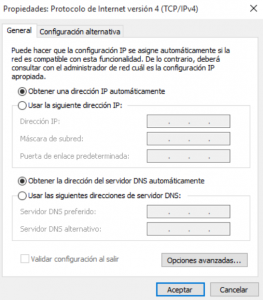
Y nos aseguramos que tiene esta configuración. Como aún no disponemos de servidor DNS, para que los clientes tengan conexión a Internet, podemos marcar la opción “Usar las siguientes direcciones de servidor DNS” y poner las de google 8.8.8.8 y 8.8.4.4 o las de Movistar 80.58.61.250 y 80.58.61.254 o las que conozcamos.
LINUX
Clic en el icono de red de la barra de tareas, conexiones de red marcamos sobre conexión cableada y nos posicionamos en la pestaña ajuste Ipv4.
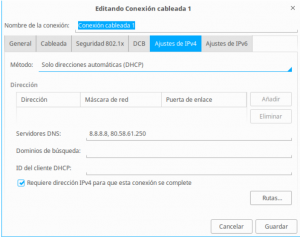
Para finalizar, colocamos la misma configuración de la imagen.